Es viernes, toca pasar los partes de la semana y cada técnico ha rellenado la plantilla parte de trabajo Word a su manera: uno pone el código del trabajo, otro el nombre del cliente y otro deja la casilla en blanco. Una plantilla en Word sirve si lleva los campos que luego necesita tu oficina y deja poco margen para inventar formatos. Más abajo tienes qué campos poner, cómo montarla en Word paso a paso, los errores que conviene evitar y cómo queda el mismo parte cuando se da desde el móvil.
Qué campos lleva una plantilla parte de trabajo Word
Antes de abrir Word, piensa en quién va a usar cada dato. El encargado necesita saber qué se hizo; administración, las horas de cada trabajador por tipo; y la gerencia, a qué trabajo cargar cada hora y cada material para saber el coste real. Si un campo no lo usa nadie en tu oficina, sobra. Si alguien lo necesita y no está en el parte, tendrás que preguntárselo al técnico por teléfono el lunes.
| Campo | Para qué lo usa la oficina |
|---|---|
| Fecha | Un parte por jornada y trabajador; sin fecha no se puede cuadrar nada |
| Trabajador y categoría profesional | Valorar cada hora según la categoría (oficial, peón, encargado…) |
| Código del trabajo | Imputar las horas al trabajo correcto, sin dudas entre dos trabajos del mismo cliente |
| Actividad, capítulo o partida | Saber en qué se fueron las horas y compararlas con lo ofertado |
| Horas por tipo | Normales, extras, festivas, en nocturnidad, de permiso y sindicales, cada una en su casilla |
| Inicio y fin de la jornada y descansos | Llevar el registro de jornada si el parte hace también esa función |
| Desplazamientos, dietas y kilómetros | Pagarlos al trabajador y cargarlos al trabajo que los generó |
| Material usado | Descripción y cantidad, para que no se quede en el almacén sin imputar |
| Observaciones | Incidencias, trabajos pendientes, lo que el cliente pidió de más |
| Firmas | Del trabajador y del encargado, y si hace falta, del cliente |
De todos ellos, el código del trabajo es el que decide si el parte sirve para sacar costes. Si todavía no tienes una forma fija de numerar los encargos, empieza por ahí: en cómo codificar los trabajos para saber qué gana cada uno se explica un código por año, cliente y actividad que encaja con este parte.
Cómo hacer la plantilla en Word paso a paso
Lo que tienes que tener a mano
- La lista de trabajos abiertos con su código.
- Las categorías profesionales de tu plantilla de personal.
- Las actividades o partidas en que divides tus ofertas.
- Los conceptos que pagas aparte: dietas, medias dietas, kilómetros.
- Tu logo y los datos de la empresa.
Montar el documento
- Abre un documento en blanco y pon márgenes estrechos: el parte tiene que caber en una sola hoja para no graparlo con otra y perderlo.
- En el encabezado, coloca el logo, el nombre de la empresa, el título «Parte de trabajo» y un hueco para el número de parte.
- Inserta una tabla de dos columnas para los datos generales: fecha, trabajador, categoría, código del trabajo, cliente y encargado.
- Debajo, una tabla para las horas: una fila por actividad o partida y una columna por cada tipo de hora. Deja una fila de totales al final.
- Añade otra tabla para la jornada: hora de inicio, hora de fin y descansos.
- Otra para desplazamientos: origen, destino, kilómetros y si hubo dieta o media dieta.
- La tabla del material: descripción, cantidad y unidad.
- Cierra con un recuadro de observaciones y las casillas de firma.
Cerrar los campos para que todos rellenen igual
Este paso separa una plantilla útil de un papel con rayas. Activa la pestaña Programador de Word (en las opciones de personalizar la cinta) y usa sus controles de contenido: un selector de fecha para la fecha, listas desplegables para la categoría y para la actividad, y casillas de texto para el resto.
Después, en Revisar, usa Restringir edición y permite solo rellenar formularios. Así tus técnicos no pueden mover columnas ni borrar la casilla de horas extras. Guárdalo con «Guardar como» en formato Plantilla de Word: cada vez que alguien lo abra, Word crea un parte nuevo y la plantilla queda intacta. Si tus técnicos lo llevan impreso, exporta una versión a PDF y que todos impriman la misma.
Si buscas una plantilla ya hecha para partir de ella, en la guía de la plantilla parte de trabajo tienes los campos explicados, y en partes de trabajo modelo para una contrata industrial, cómo rellenarlo por cuadrilla.
Cómo rellenar el parte para que sirva en la oficina
Tu plantilla falla si tus técnicos la rellenan el jueves de memoria. Pídeles estas costumbres:
- Rellenar el parte el mismo día, antes de dejar el trabajo.
- Una línea por trabajo: si por la mañana estuvo en un mantenimiento y por la tarde en un montaje, son dos líneas con dos códigos.
- Escribir las horas con un único formato (en horas y minutos o en decimales, pero todos igual).
- Separar las horas extras y las festivas en su casilla, aunque el total del día sea el mismo.
- Apuntar el material con cantidad: «cable» no sirve; «cable y metros» sí.
- Firmar al acabar la jornada.
Las dietas y los kilómetros merecen su propio cuidado, porque además de pagarse hay que justificarlos. En montajes fuera de casa: desplazamientos y dietas tienes qué apuntar para que cuadren.
Errores que debes evitar en el parte en Word
- El nombre del cliente en lugar del código del trabajo. Si ese cliente tiene tres trabajos abiertos, tu oficina tiene que adivinar.
- Un total de horas sin separar por tipo: luego no sabes cuántas fueron extras.
- Material apuntado como «varios», que acaba sin imputar a ningún trabajo.
- Kilómetros sin origen ni destino.
- Varias versiones de la plantilla en los móviles de tus técnicos, cada una con columnas distintas.
- Casillas vacías donde debería haber un cero: ¿no hubo horas extras o se olvidó de ponerlas?
- Partes firmados días después, cuando el técnico ya no recuerda la hora de salida.
Hasta dónde llega una plantilla en Word
Word funciona hasta que tienes que sumar. Un parte en Word es un documento: para saber cuántas horas lleva un trabajo, alguien tiene que copiar cada parte a una hoja de cálculo, buscar el precio de la hora de cada categoría y sumar el material. Si tienes pocos técnicos, se aguanta; si tienes varias cuadrillas en varios trabajos a la vez, ese viernes se convierte en una tarde entera y el coste de cada trabajo llega cuando ya está cerrado.
Además, si el parte hace también de registro de jornada, tiene que llevar la hora de inicio y de fin de cada trabajador y guardarse. Ese registro diario es obligatorio desde el 12/05/2019 y se conserva 4 años (art. 34.9 del Estatuto de los Trabajadores, añadido por el Real Decreto-ley 8/2019). Guardar cuatro años de partes en papel o en carpetas de Word es posible, pero encontrar uno concreto cuando te lo piden cuesta. Cómo sacar la hoja de firmas sin apuntar las horas dos veces está en hoja de firmas del registro de jornada desde los partes.
Si pasar los partes de Word a la hoja de costes te ocupa cada viernes, GControl recibe el parte desde la app Android ya imputado a su trabajo y con cada hora valorada según la categoría del trabajador: pide una demo y te lo enseñamos con tus trabajos.
Cómo queda el mismo parte en GControl
En GControl, de Infonet, los mismos campos de tu plantilla están en el programa de Windows y en la app Android. El técnico ficha el inicio y el fin de la jornada y los descansos, en la empresa o en el centro de trabajo del cliente, y da el parte: horas normales, extras, festivas, sindicales, en nocturnidad y de permiso, desplazamientos, dietas y kilómetros, y los documentos del trabajo. En la oficina se ve en tiempo real y se saca la hoja de firmas de la jornada.
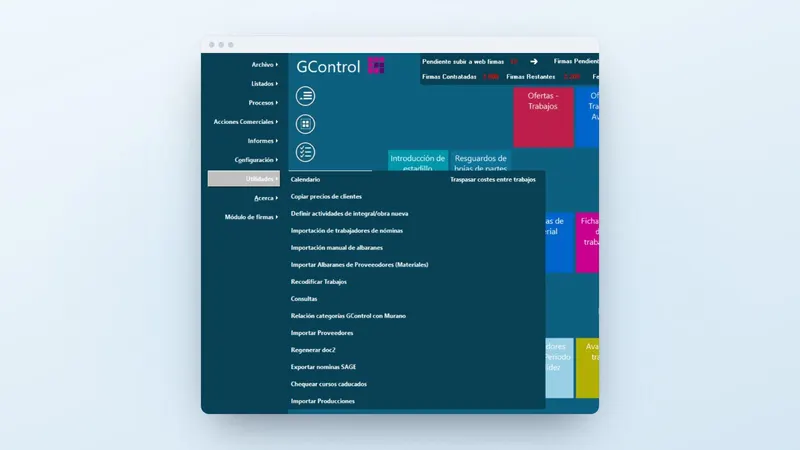
El código del trabajo deja de ser un campo que el técnico escribe a mano: los trabajos están codificados por año, cliente, tipo de actividad y número, y el parte se imputa a uno que ya existe. Desde la pantalla principal se entra a las ofertas, a los trabajos y a los partes.
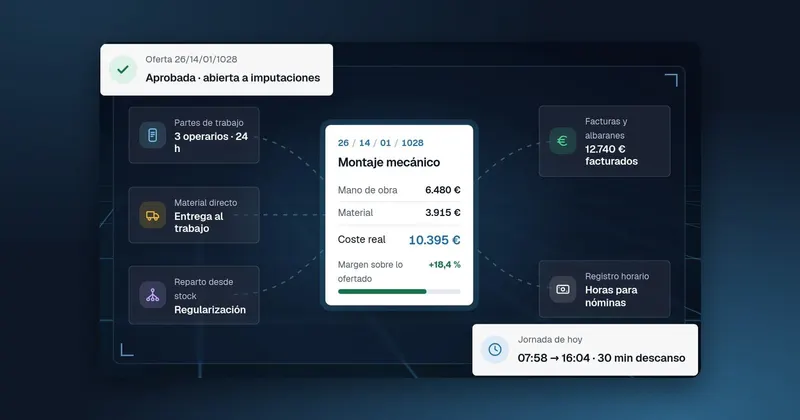
A partir de ahí, el parte cumple un doble objetivo: el registro horario de cada trabajador, con las horas listas para las nóminas, y el detalle de esas horas por trabajo y actividad para el análisis de costes. Cada hora se valora con el preciario por categoría profesional (si quieres afinar ese precio, mira el coste hora real por categoría profesional). El material entregado y los albaranes de proveedores se imputan al mismo trabajo, y lo facturado se importa de Sage para compararlo con el coste. Todo sale en tablas dinámicas de Excel, desde las ofertas hasta los costes, ingresos y beneficios. Lo tienes contado con más detalle en las páginas de partes de trabajo y de control de costes.
Qué hacer ahora con tus partes
- Coge el parte que usan hoy tus técnicos y compáralo con la tabla de campos de arriba: apunta lo que falta.
- Haz obligatorio el código del trabajo y separa las horas por tipo, aunque sigas en Word.
- Cuenta cuánto tiempo pasa alguien de tu oficina copiando partes cada semana: esa es la cifra que te dirá si te compensa dar el salto.
Si ese tiempo ya pesa, pide una demo de GControl con tus propios trabajos o llama al 959 54 07 12 y te enseñamos cómo llega el parte del móvil al coste de cada trabajo.