إنه يوم الجمعة، وقد حان وقت تجميع تقارير الأسبوع، وكل فني عبّأ قالب تقرير العمل في Word بطريقته: أحدهم كتب رمز العمل، وآخر كتب اسم العميل، وثالث ترك الخانة فارغة. يفيدك قالب Word إذا احتوى على الحقول التي يحتاجها مكتبك لاحقًا وترك مجالًا ضيقًا لابتكار صيغ جديدة. ستجد أدناه الحقول التي ينبغي إدراجها، وكيفية إنشاء القالب في Word خطوة بخطوة، والأخطاء التي يجدر تجنبها، وكيف يبدو التقرير نفسه عند تسجيله من الهاتف المحمول.
ما الحقول التي يحتوي عليها قالب تقرير العمل في Word
قبل أن تفتح Word، فكّر في من سيستخدم كل بيان. المسؤول الميداني يحتاج إلى معرفة ما أُنجز؛ والإدارة الإدارية تحتاج إلى ساعات كل عامل حسب نوعها؛ والإدارة العليا تحتاج إلى معرفة العمل الذي تُحمَّل عليه كل ساعة وكل مادة لمعرفة التكلفة الحقيقية. إذا كان حقل ما لا يستخدمه أحد في مكتبك فهو زائد. وإذا كان أحدهم يحتاج إليه وليس موجودًا في التقرير، فستضطر إلى سؤال الفني عنه هاتفيًا يوم الاثنين.
| الحقل | كيف يستخدمه المكتب |
|---|---|
| التاريخ | تقرير واحد لكل يوم عمل ولكل عامل؛ ولا يمكن مطابقة أي شيء بدون تاريخ |
| العامل والفئة المهنية | تقييم كل ساعة حسب الفئة (فني أول، عامل، مسؤول…) |
| رمز العمل | تحميل الساعات على العمل الصحيح، دون التباس بين عملين للعميل نفسه |
| النشاط أو الفصل أو البند | معرفة أين ذهبت الساعات ومقارنتها بما جاء في العرض |
| الساعات حسب النوع | عادية، إضافية، في العطل، ليلية، ساعات الإجازة والساعات النقابية، لكل منها خانتها |
| بداية يوم العمل ونهايته وفترات الراحة | مسك سجل ساعات العمل إذا كان التقرير يؤدي هذه الوظيفة أيضًا |
| التنقلات والبدلات والكيلومترات | دفعها للعامل وتحميلها على العمل الذي سببها |
| المواد المستخدمة | الوصف والكمية، حتى لا تبقى في المخزن دون تحميل |
| الملاحظات | الحوادث والأعمال المعلقة وما طلبه العميل زيادة |
| التواقيع | توقيع العامل والمسؤول، وعند الحاجة توقيع العميل |
من بين كل هذه الحقول، رمز العمل هو الذي يحدد ما إذا كان التقرير يصلح لاستخراج التكاليف. إذا لم تكن لديك بعد طريقة ثابتة لترقيم الطلبيات، فابدأ من هنا: في كيف ترمّز الأعمال لتعرف ما يربحه كل عمل شرح لرمز يجمع السنة والعميل والنشاط ويناسب هذا التقرير.
كيف تنشئ القالب في Word خطوة بخطوة
ما ينبغي أن يكون في متناول يدك
- قائمة الأعمال المفتوحة مع رمز كل منها.
- الفئات المهنية لموظفيك.
- الأنشطة أو البنود التي تقسّم عليها عروضك.
- البنود التي تدفعها بشكل منفصل: البدلات، وأنصاف البدلات، والكيلومترات.
- شعارك وبيانات شركتك.
إعداد المستند
- افتح مستندًا فارغًا واضبط هوامش ضيقة: يجب أن يتسع التقرير في ورقة واحدة حتى لا تضطر إلى دبسه مع ورقة أخرى فيضيع.
- في الترويسة، ضع الشعار واسم الشركة وعنوان «تقرير العمل» ومكانًا لرقم التقرير.
- أدرج جدولًا من عمودين للبيانات العامة: التاريخ، والعامل، والفئة، ورمز العمل، والعميل، والمسؤول.
- تحته، جدول للساعات: صف لكل نشاط أو بند وعمود لكل نوع من الساعات. اترك صفًا للمجاميع في النهاية.
- أضف جدولًا آخر ليوم العمل: وقت البداية ووقت النهاية وفترات الراحة.
- وجدولًا آخر للتنقلات: نقطة الانطلاق والوجهة والكيلومترات وهل كانت هناك بدلة أو نصف بدلة.
- جدول المواد: الوصف والكمية والوحدة.
- اختم بمربع للملاحظات وخانات التوقيع.
قفل الحقول ليعبئها الجميع بالطريقة نفسها
هذه الخطوة هي التي تميز القالب المفيد عن ورقة مخططة بخطوط فقط. فعّل علامة التبويب «المطور» في Word (من خيارات تخصيص الشريط) واستخدم عناصر التحكم في المحتوى: منتقي تاريخ لخانة التاريخ، وقوائم منسدلة للفئة والنشاط، ومربعات نصية لبقية الحقول.
بعد ذلك، من «مراجعة» استخدم «تقييد التحرير» واسمح بتعبئة النماذج فقط. بهذه الطريقة لا يستطيع فنيوك نقل الأعمدة أو حذف خانة الساعات الإضافية. احفظه باستخدام «حفظ باسم» بصيغة قالب Word: في كل مرة يفتحه أحدهم ينشئ Word تقريرًا جديدًا ويبقى القالب سليمًا. وإذا كان فنيوك يحملونه مطبوعًا، فصدّر نسخة بصيغة PDF ليطبع الجميع النسخة نفسها.
وإذا كنت تبحث عن قالب جاهز تنطلق منه، ففي دليل قالب تقرير العمل تجد شرحًا للحقول، وفي نماذج تقارير العمل لمقاول صناعي كيفية تعبئته لكل فريق.
كيف تعبئ التقرير ليفيد في المكتب
يفشل قالبك إذا عبّأه فنيوك يوم الخميس من الذاكرة. اطلب منهم هذه العادات:
- تعبئة التقرير في اليوم نفسه، قبل ترك العمل.
- سطر واحد لكل عمل: إذا كان في الصباح في صيانة وبعد الظهر في تركيب، فهما سطران برمزين.
- كتابة الساعات بصيغة واحدة (بالساعات والدقائق أو بالأعداد العشرية، لكن بالطريقة نفسها للجميع).
- فصل الساعات الإضافية وساعات العطل في خانتها، ولو كان مجموع اليوم هو نفسه.
- تسجيل المواد مع الكمية: «كابل» لا تكفي؛ «كابل وعدد الأمتار» تكفي.
- التوقيع عند انتهاء يوم العمل.
تستحق البدلات والكيلومترات عناية خاصة، لأنها إضافة إلى دفعها يجب إثباتها. في أعمال التركيب خارج المقر: التنقلات والبدلات ستجد ما ينبغي تسجيله لتتطابق الحسابات.
أخطاء ينبغي تجنبها في تقرير Word
- كتابة اسم العميل بدل رمز العمل. إذا كان لهذا العميل ثلاثة أعمال مفتوحة، فسيضطر مكتبك إلى التخمين.
- مجموع ساعات غير مفصول حسب النوع: فلن تعرف لاحقًا كم منها كانت إضافية.
- مواد مسجلة بعبارة «متنوعة»، فينتهي بها الأمر دون تحميل على أي عمل.
- كيلومترات بدون نقطة انطلاق ولا وجهة.
- عدة نسخ من القالب في هواتف فنييك، لكل منها أعمدة مختلفة.
- خانات فارغة حيث يجب أن يوجد صفر: هل لم تكن هناك ساعات إضافية أم نسي كتابتها؟
- تقارير توقَّع بعد أيام، حين لا يتذكر الفني وقت انصرافه.
إلى أي مدى يصلح قالب Word
يؤدي Word الغرض إلى أن تضطر إلى الجمع. تقرير Word مجرد مستند: ولمعرفة عدد الساعات التي استغرقها عمل ما، على أحدهم أن ينسخ كل تقرير إلى جدول بيانات، ويبحث عن سعر الساعة لكل فئة، ويجمع المواد. إذا كان عدد فنييك قليلًا فيمكن تحمّل ذلك؛ أما إذا كانت لديك عدة فرق في عدة أعمال في آن واحد، فيتحول ذلك الجمعة إلى عصر كامل، ولا تصلك تكلفة كل عمل إلا بعد إغلاقه.
وفضلًا عن ذلك، إذا كان التقرير يعمل أيضًا كسجل ساعات العمل، فيجب أن يتضمن وقت بداية كل عامل ونهايته وأن يُحفظ. هذا السجل اليومي إلزامي منذ 12/05/2019 ويُحفظ 4 سنوات (المادة 34.9 من قانون العمال Estatuto de los Trabajadores، المضافة بالمرسوم-القانون الملكي Real Decreto-ley 8/2019). حفظ أربع سنوات من التقارير على الورق أو في مجلدات Word أمر ممكن، لكن العثور على تقرير بعينه حين يُطلب منك مكلف. أما كيف تستخرج ورقة التواقيع دون تسجيل الساعات مرتين، فتجده في ورقة تواقيع سجل ساعات العمل انطلاقًا من التقارير.
إذا كان نقل تقارير Word إلى جدول التكاليف يستغرق منك كل جمعة، فإن GControl يستقبل التقرير من تطبيق Android وقد حُمّل على عمله وقُيّمت كل ساعة فيه حسب فئة العامل: اطلب عرضًا تجريبيًا ونعرضه لك على أعمالك.
كيف يبدو التقرير نفسه في GControl
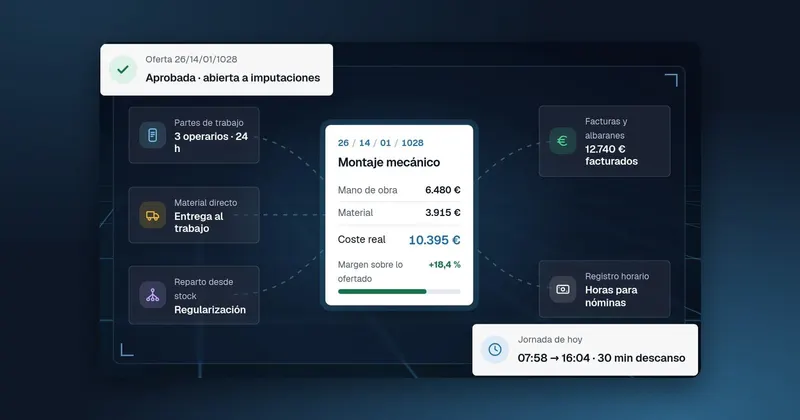
في GControl من Infonet، توجد حقول قالبك نفسها في البرنامج الخاص بـ Windows وفي تطبيق Android. يسجل الفني بداية يوم العمل ونهايته وفترات الراحة، في الشركة أو في مقر العميل، ثم يُدخل التقرير: الساعات العادية والإضافية وساعات العطل والنقابية والليلية وساعات الإجازة، والتنقلات والبدلات والكيلومترات، ومستندات العمل. وفي المكتب يظهر ذلك في الوقت الفعلي، وتُستخرج ورقة تواقيع يوم العمل.
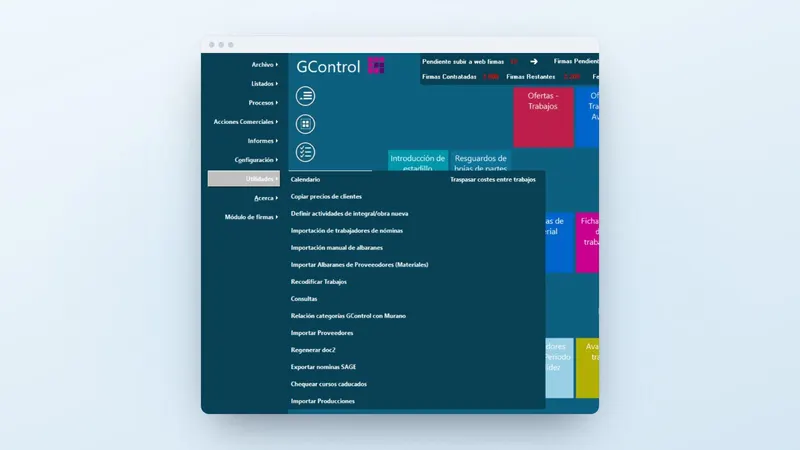
ولم يعد رمز العمل حقلًا يكتبه الفني بيده: فالأعمال مرمّزة حسب السنة والعميل ونوع النشاط والرقم، ويُحمَّل التقرير على عمل موجود أصلًا. ومن الشاشة الرئيسية يمكن الدخول إلى العروض والأعمال والتقارير.
ومن هناك، يحقق التقرير هدفًا مزدوجًا: السجل الزمني لكل عامل، مع ساعات جاهزة للرواتب، وتفصيل هذه الساعات حسب العمل والنشاط لتحليل التكاليف. وتُقيَّم كل ساعة بجدول الأسعار حسب الفئة المهنية (وإن أردت ضبط هذا السعر بدقة، فاطلع على تكلفة الساعة الحقيقية حسب الفئة المهنية). وتُحمَّل المواد المسلَّمة وإشعارات التسليم الواردة من الموردين على العمل نفسه، وتُستورد الفواتير الصادرة من Sage لمقارنتها بالتكلفة. وتظهر النتائج كلها في جداول Excel المحورية، من العروض إلى التكاليف والإيرادات والأرباح. وتجد مزيدًا من التفصيل في صفحتي تقارير العمل والتحكم في التكاليف.
ماذا تفعل الآن بتقاريرك
- خذ التقرير الذي يستخدمه فنيوك اليوم وقارنه بجدول الحقول أعلاه: دوّن ما ينقصه.
- اجعل رمز العمل إلزاميًا وافصل الساعات حسب النوع، حتى لو بقيت في Word.
- احسب كم من الوقت يقضيه أحد موظفي مكتبك في نسخ التقارير كل أسبوع: هذا هو الرقم الذي سيخبرك إن كان الانتقال يستحق العناء.
إذا كان هذا الوقت ثقيلًا بالفعل، فاطلب عرضًا تجريبيًا لـ GControl على أعمالك أنت أو اتصل على الرقم 959 54 07 12 ونعرض لك كيف يصل التقرير من الهاتف المحمول إلى تكلفة كل عمل.