É sexta-feira, chega a hora de tratar as folhas de obra da semana e cada técnico preencheu o modelo de folha de obra em Word à sua maneira: um coloca o código da obra, outro o nome do cliente e outro deixa a caixa em branco. Um modelo em Word serve se tiver os campos de que depois o seu escritório precisa e deixar pouca margem para inventar formatos. Mais abaixo encontra os campos a incluir, como montá-lo em Word passo a passo, os erros a evitar e como fica a mesma folha quando é feita a partir do telemóvel.
Que campos tem um modelo de folha de obra em Word
Antes de abrir o Word, pense em quem vai usar cada dado. O encarregado precisa de saber o que foi feito; a administração, as horas de cada trabalhador por tipo; e a gerência, a que obra imputar cada hora e cada material para saber o custo real. Se um campo não é usado por ninguém no seu escritório, está a mais. Se alguém precisa dele e não está na folha, terá de perguntar ao técnico por telefone na segunda-feira.
| Campo | Para que o usa o escritório |
|---|---|
| Data | Uma folha por dia de trabalho e por trabalhador; sem data não é possível acertar nada |
| Trabalhador e categoria profissional | Valorizar cada hora segundo a categoria (oficial, servente, encarregado…) |
| Código da obra | Imputar as horas à obra correta, sem dúvidas entre duas obras do mesmo cliente |
| Atividade, capítulo ou rubrica | Saber em que se foram as horas e compará-las com o orçamentado |
| Horas por tipo | Normais, extraordinárias, feriados, noturnas, de licença e sindicais, cada uma na sua caixa |
| Início e fim do dia de trabalho e pausas | Manter o registo de tempos de trabalho se a folha também cumprir essa função |
| Deslocações, ajudas de custo e quilómetros | Pagá-los ao trabalhador e imputá-los à obra que os gerou |
| Material utilizado | Descrição e quantidade, para que não fique no armazém sem imputar |
| Observações | Ocorrências, trabalhos pendentes, o que o cliente pediu a mais |
| Assinaturas | Do trabalhador e do encarregado e, se necessário, do cliente |
De todos eles, o código da obra é o que decide se a folha serve para apurar custos. Se ainda não tem uma forma fixa de numerar as encomendas, comece por aí: em como codificar as obras para saber quanto ganha cada uma explica-se um código por ano, cliente e atividade que se adapta a esta folha.
Como fazer o modelo em Word passo a passo
O que deve ter à mão
- A lista de obras em aberto com o respetivo código.
- As categorias profissionais do seu quadro de pessoal.
- As atividades ou rubricas em que divide os seus orçamentos.
- Os conceitos que paga à parte: ajudas de custo, meias ajudas de custo, quilómetros.
- O seu logótipo e os dados da empresa.
Montar o documento
- Abra um documento em branco e defina margens estreitas: a folha tem de caber numa só página para não ser agrafada a outra e perder-se.
- No cabeçalho, coloque o logótipo, o nome da empresa, o título «Folha de obra» e um espaço para o número da folha.
- Insira uma tabela de duas colunas para os dados gerais: data, trabalhador, categoria, código da obra, cliente e encarregado.
- Por baixo, uma tabela para as horas: uma linha por atividade ou rubrica e uma coluna por cada tipo de hora. Deixe uma linha de totais no final.
- Acrescente outra tabela para o horário: hora de início, hora de fim e pausas.
- Outra para deslocações: origem, destino, quilómetros e se houve ajuda de custo ou meia ajuda de custo.
- A tabela do material: descrição, quantidade e unidade.
- Termine com um quadro de observações e as caixas de assinatura.
Bloquear os campos para que todos preencham da mesma forma
Este passo separa um modelo útil de um papel com linhas. Ative o separador Programador do Word (nas opções de personalização do friso) e use os respetivos controlos de conteúdo: um seletor de data para a data, listas pendentes para a categoria e para a atividade, e caixas de texto para o resto.
Depois, em Rever, use Restringir edição e permita apenas o preenchimento de formulários. Assim, os seus técnicos não podem mover colunas nem apagar a caixa das horas extraordinárias. Guarde-o com «Guardar como» no formato Modelo do Word: de cada vez que alguém o abrir, o Word cria uma folha nova e o modelo fica intacto. Se os seus técnicos o levam impresso, exporte uma versão em PDF para que todos imprimam o mesmo.
Se procura um modelo já feito para partir dele, no guia do modelo de folha de obra tem os campos explicados e, em folhas de obra modelo para uma empreiteira industrial, como preenchê-lo por equipa.
Como preencher a folha para que sirva no escritório
O seu modelo falha se os técnicos o preencherem de memória na quinta-feira. Peça-lhes estes hábitos:
- Preencher a folha no próprio dia, antes de deixar a obra.
- Uma linha por obra: se de manhã esteve numa manutenção e de tarde numa montagem, são duas linhas com dois códigos.
- Escrever as horas com um único formato (em horas e minutos ou em decimais, mas todos da mesma forma).
- Separar as horas extraordinárias e as de feriados na sua caixa, ainda que o total do dia seja o mesmo.
- Registar o material com quantidade: «cabo» não serve; «cabo e metros» sim.
- Assinar no final do dia de trabalho.
As ajudas de custo e os quilómetros merecem um cuidado próprio, porque, além de serem pagos, têm de ser justificados. Em montagens fora de casa: deslocações e ajudas de custo tem o que registar para que as contas batam certo.
Erros a evitar na folha de obra em Word
- O nome do cliente em vez do código da obra. Se esse cliente tem três obras em aberto, o seu escritório tem de adivinhar.
- Um total de horas sem separar por tipo: depois não sabe quantas foram extraordinárias.
- Material registado como «diversos», que acaba sem ser imputado a nenhuma obra.
- Quilómetros sem origem nem destino.
- Várias versões do modelo nos telemóveis dos seus técnicos, cada uma com colunas diferentes.
- Caixas vazias onde deveria haver um zero: não houve horas extraordinárias ou esqueceu-se de as registar?
- Folhas assinadas dias depois, quando o técnico já não se lembra da hora de saída.
Até onde chega um modelo em Word
O Word funciona até ser preciso somar. Uma folha em Word é um documento: para saber quantas horas leva uma obra, alguém tem de copiar cada folha para uma folha de cálculo, procurar o preço da hora de cada categoria e somar o material. Se tem poucos técnicos, aguenta-se; se tem várias equipas em várias obras ao mesmo tempo, essa sexta-feira transforma-se numa tarde inteira e o custo de cada obra chega quando já está encerrada.
Além disso, se a folha também faz de registo de tempos de trabalho, tem de incluir a hora de início e de fim de cada trabalhador e ser conservada. Esse registo diário é obrigatório desde 12/05/2019 e conserva-se durante 4 anos (art. 34.9 do Estatuto de los Trabajadores, o Estatuto dos Trabalhadores espanhol, aditado pelo Real Decreto-ley 8/2019). Guardar quatro anos de folhas em papel ou em pastas de Word é possível, mas encontrar uma em concreto quando lha pedem custa. Como obter a folha de assinaturas sem registar as horas duas vezes está em folha de assinaturas do registo de tempos de trabalho a partir das folhas de obra.
Se passar as folhas do Word para a folha de custos lhe ocupa todas as sextas-feiras, o GControl recebe a folha a partir da app Android já imputada à sua obra e com cada hora valorizada segundo a categoria do trabalhador: peça uma demonstração e mostramos-lhe com as suas obras.
Como fica a mesma folha no GControl
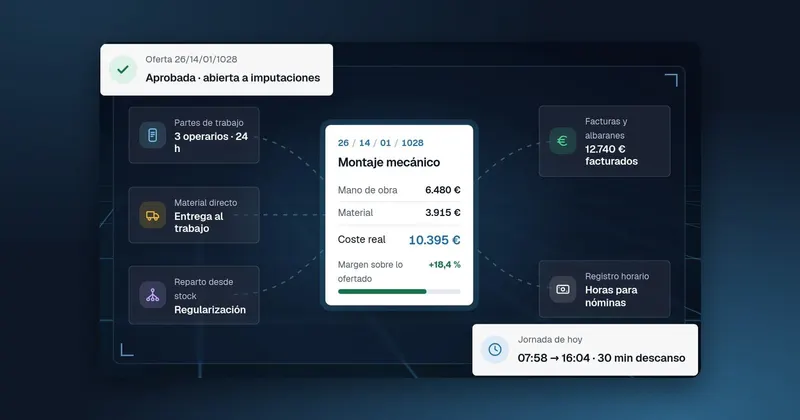
No GControl, da Infonet, os mesmos campos do seu modelo estão no programa para Windows e na app Android. O técnico regista o início e o fim do dia de trabalho e as pausas, na empresa ou no local de trabalho do cliente, e entrega a folha: horas normais, extraordinárias, de feriados, sindicais, noturnas e de licença, deslocações, ajudas de custo e quilómetros, e os documentos da obra. No escritório vê-se em tempo real e obtém-se a folha de assinaturas do dia.
O código da obra deixa de ser um campo que o técnico escreve à mão: as obras estão codificadas por ano, cliente, tipo de atividade e número, e a folha é imputada a uma que já existe. Do ecrã principal acede-se aos orçamentos, às obras e às folhas.
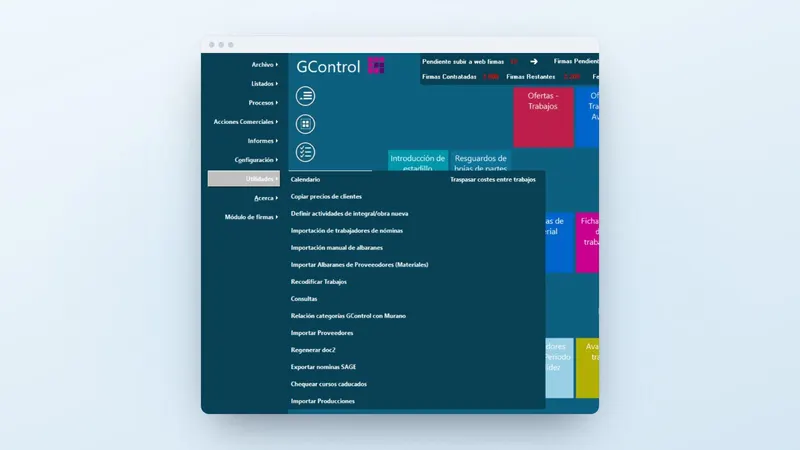
A partir daí, a folha cumpre um duplo objetivo: o registo horário de cada trabalhador, com as horas prontas para o processamento salarial, e o detalhe dessas horas por obra e atividade para a análise de custos. Cada hora é valorizada com o preçário por categoria profissional (se quiser afinar esse preço, veja o custo hora real por categoria profissional). O material entregue e as guias de remessa de fornecedores são imputados à mesma obra, e o faturado é importado do Sage para comparar com o custo. Tudo sai em tabelas dinâmicas de Excel, desde os orçamentos até aos custos, receitas e lucros. Tem-no explicado com mais detalhe nas páginas de folhas de obra e de controlo de custos.
O que fazer agora com as suas folhas
- Pegue na folha que os seus técnicos usam hoje e compare-a com a tabela de campos acima: anote o que falta.
- Torne obrigatório o código da obra e separe as horas por tipo, mesmo que continue no Word.
- Conte quanto tempo alguém do seu escritório passa a copiar folhas todas as semanas: essa é a cifra que lhe dirá se compensa dar o salto.
Se esse tempo já pesa, peça uma demonstração do GControl com as suas próprias obras ou ligue para o +34 959 54 07 12 e mostramos-lhe como a folha chega do telemóvel ao custo de cada obra.