C'est vendredi, il faut traiter les bons de la semaine et chaque technicien a rempli le modèle de bon d'intervention Word à sa façon : l'un note le code du chantier, l'autre le nom du client, un troisième laisse la case vide. Un modèle Word est utile s'il contient les champs dont votre bureau a besoin ensuite et s'il laisse peu de place à l'improvisation. Vous trouverez ci-dessous les champs à prévoir, comment le monter pas à pas dans Word, les erreurs à éviter et à quoi ressemble le même bon quand il est saisi depuis le mobile.
Quels champs pour un modèle de bon d'intervention Word
Avant d'ouvrir Word, demandez-vous qui va utiliser chaque donnée. Le chef d'équipe doit savoir ce qui a été fait ; l'administration, les heures de chaque salarié par type ; et la direction, à quel chantier imputer chaque heure et chaque matériau pour connaître le coût réel. Si personne ne se sert d'un champ dans votre bureau, il est superflu. Si quelqu'un en a besoin et qu'il n'est pas dans le bon, vous devrez appeler le technicien le lundi.
| Champ | À quoi il sert au bureau |
|---|---|
| Date | Un bon par journée et par salarié ; sans date, impossible de rien rapprocher |
| Salarié et catégorie professionnelle | Valoriser chaque heure selon la catégorie (ouvrier qualifié, manœuvre, chef d'équipe…) |
| Code du chantier | Imputer les heures au bon chantier, sans hésitation entre deux chantiers du même client |
| Activité, chapitre ou poste | Savoir à quoi ont été consacrées les heures et les comparer avec le devis |
| Heures par type | Normales, supplémentaires, fériées, de nuit, de congé et syndicales, chacune dans sa case |
| Début et fin de journée et pauses | Tenir le registre du temps de travail si le bon remplit aussi cette fonction |
| Déplacements, indemnités et kilomètres | Les payer au salarié et les imputer au chantier qui les a générés |
| Matériel utilisé | Description et quantité, pour qu'il ne reste pas au magasin sans être imputé |
| Observations | Incidents, travaux en attente, demandes supplémentaires du client |
| Signatures | Du salarié et du chef d'équipe, et si nécessaire, du client |
Parmi tous ces champs, le code du chantier est celui qui décide si le bon permet de calculer les coûts. Si vous n'avez pas encore de méthode fixe pour numéroter les commandes, commencez par là : dans comment coder les chantiers pour savoir ce que rapporte chacun, nous expliquons un code par année, client et activité qui s'adapte à ce bon.
Créer le modèle dans Word pas à pas
Ce qu'il faut avoir sous la main
- La liste des chantiers ouverts avec leur code.
- Les catégories professionnelles de votre personnel.
- Les activités ou postes dans lesquels vous divisez vos devis.
- Les éléments payés à part : indemnités, demi-indemnités, kilomètres.
- Votre logo et les coordonnées de l'entreprise.
Monter le document
- Ouvrez un document vierge et choisissez des marges étroites : le bon doit tenir sur une seule page pour ne pas être agrafé à un autre et perdu.
- Dans l'en-tête, placez le logo, le nom de l'entreprise, le titre « Bon d'intervention » et un espace pour le numéro du bon.
- Insérez un tableau de deux colonnes pour les données générales : date, salarié, catégorie, code du chantier, client et chef d'équipe.
- En dessous, un tableau pour les heures : une ligne par activité ou poste et une colonne par type d'heure. Laissez une ligne de totaux à la fin.
- Ajoutez un autre tableau pour la journée : heure de début, heure de fin et pauses.
- Un autre pour les déplacements : départ, destination, kilomètres et indication d'une indemnité ou demi-indemnité.
- Le tableau du matériel : description, quantité et unité.
- Terminez par un cadre d'observations et les cases de signature.
Verrouiller les champs pour que tout le monde remplisse de la même façon
Cette étape distingue un modèle utile d'une simple feuille quadrillée. Activez l'onglet Développeur de Word (dans les options de personnalisation du ruban) et utilisez ses contrôles de contenu : un sélecteur de date pour la date, des listes déroulantes pour la catégorie et l'activité, et des zones de texte pour le reste.
Ensuite, dans Révision, utilisez Restreindre la modification et n'autorisez que le remplissage de formulaires. Ainsi, vos techniciens ne peuvent ni déplacer les colonnes ni supprimer la case des heures supplémentaires. Enregistrez-le avec « Enregistrer sous » au format Modèle Word : chaque fois que quelqu'un l'ouvre, Word crée un nouveau bon et le modèle reste intact. Si vos techniciens l'emportent imprimé, exportez une version PDF et faites imprimer la même à tous.
Si vous cherchez un modèle déjà prêt pour partir de une base, dans le guide du modèle de bon d'intervention les champs sont expliqués, et dans modèles de bons d'intervention pour une entreprise industrielle, comment le remplir par équipe.
Comment remplir le bon pour qu'il serve au bureau
Votre modèle échoue si vos techniciens le remplissent de mémoire le jeudi. Demandez-leur ces habitudes :
- Remplir le bon le jour même, avant de quitter le chantier.
- Une ligne par chantier : si le matin le technicien était en maintenance et l'après-midi en montage, ce sont deux lignes avec deux codes.
- Écrire les heures dans un format unique (en heures et minutes ou en décimales, mais tous pareil).
- Séparer les heures supplémentaires et les heures fériées dans leur case, même si le total de la journée est identique.
- Noter le matériel avec la quantité : « câble » ne suffit pas ; « câble et mètres » oui.
- Signer en fin de journée.
Les indemnités et les kilomètres méritent une attention particulière, car en plus d'être payés, ils doivent être justifiés. Dans montages hors de l'entreprise : déplacements et indemnités, vous trouverez ce qu'il faut noter pour que les comptes tombent juste.
Erreurs à éviter dans le bon sous Word
- Le nom du client au lieu du code du chantier. Si ce client a trois chantiers ouverts, votre bureau doit deviner.
- Un total d'heures non réparti par type : ensuite, vous ne savez pas combien étaient supplémentaires.
- Du matériel noté « divers », qui finit sans être imputé à aucun chantier.
- Des kilomètres sans départ ni destination.
- Plusieurs versions du modèle sur les mobiles de vos techniciens, chacune avec des colonnes différentes.
- Des cases vides là où il devrait y avoir un zéro : n'y a-t-il pas eu d'heures supplémentaires ou l'a-t-on oublié ?
- Des bons signés plusieurs jours après, quand le technicien ne se souvient plus de l'heure de départ.
Jusqu'où va un modèle Word
Word fonctionne jusqu'au moment de faire des additions. Un bon dans Word est un document : pour savoir combien d'heures compte un chantier, quelqu'un doit copier chaque bon dans un tableur, chercher le tarif horaire de chaque catégorie et additionner le matériel. Avec peu de techniciens, cela se supporte ; avec plusieurs équipes sur plusieurs chantiers à la fois, ce vendredi devient un après-midi entier et le coût de chaque chantier arrive quand il est déjà clôturé.
De plus, si le bon fait aussi office de registre du temps de travail, il doit indiquer l'heure de début et de fin de chaque salarié et être conservé. Ce registre quotidien est obligatoire depuis le 12/05/2019 et se conserve 4 ans (art. 34.9 du Estatuto de los Trabajadores, le Code du travail espagnol, ajouté par le Real Decreto-ley 8/2019, décret-loi royal). Conserver quatre ans de bons sur papier ou dans des dossiers Word est possible, mais retrouver un bon précis quand on vous le demande est laborieux. La manière d'obtenir la feuille de signatures sans noter les heures deux fois se trouve dans feuille de signatures du registre du temps de travail à partir des bons.
Si reporter les bons de Word dans la feuille de coûts vous prend chaque vendredi, GControl reçoit le bon depuis l'application Android déjà imputé à son chantier et avec chaque heure valorisée selon la catégorie du salarié : demandez une démo et nous vous la montrons avec vos chantiers.
À quoi ressemble le même bon dans GControl
Dans GControl, d'Infonet, les mêmes champs de votre modèle se trouvent dans le programme Windows et dans l'application Android. Le technicien pointe le début et la fin de journée et les pauses, dans l'entreprise ou sur le site du client, puis saisit son bon : heures normales, supplémentaires, fériées, syndicales, de nuit et de congé, déplacements, indemnités et kilomètres, et les documents du chantier. Au bureau, tout se voit en temps réel et l'on obtient la feuille de signatures de la journée.
Le code du chantier n'est plus un champ que le technicien écrit à la main : les chantiers sont codés par année, client, type d'activité et numéro, et le bon est imputé à un chantier qui existe déjà. Depuis l'écran principal, on accède aux devis, aux chantiers et aux bons.
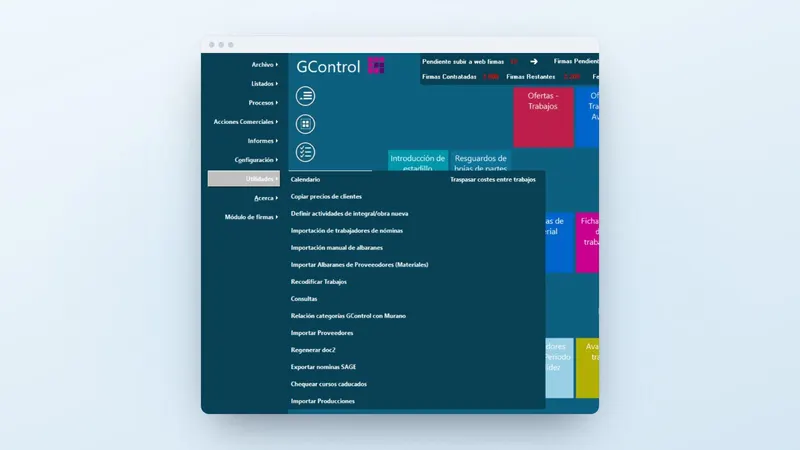
À partir de là, le bon remplit un double objectif : le relevé horaire de chaque salarié, avec les heures prêtes pour la paie, et le détail de ces heures par chantier et par activité pour l'analyse des coûts. Chaque heure est valorisée avec le barème par catégorie professionnelle (si vous voulez affiner ce tarif, consultez le coût horaire réel par catégorie professionnelle). Le matériel livré et les bons de livraison des fournisseurs sont imputés au même chantier, et ce qui a été facturé est importé depuis Sage pour le comparer au coût. Tout ressort dans des tableaux croisés dynamiques Excel, des devis jusqu'aux coûts, recettes et bénéfices. Vous en trouverez plus de détails sur les pages bons d'intervention et contrôle des coûts.
Que faire maintenant de vos bons
- Prenez le bon qu'utilisent aujourd'hui vos techniciens et comparez-le avec le tableau des champs ci-dessus : notez ce qui manque.
- Rendez le code du chantier obligatoire et séparez les heures par type, même si vous restez sur Word.
- Comptez combien de temps quelqu'un de votre bureau passe à copier des bons chaque semaine : ce chiffre vous dira si le changement en vaut la peine.
Si ce temps pèse déjà, demandez une démo de GControl avec vos propres chantiers ou appelez le +34 959 54 07 12 et nous vous montrerons comment le bon passe du mobile au coût de chaque chantier.