Es ist Freitag, die Arbeitsberichte der Woche müssen verarbeitet werden, und jeder Techniker hat die Word-Vorlage für den Arbeitsbericht auf seine Weise ausgefüllt: Der eine trägt den Auftragscode ein, der andere den Kundennamen, ein dritter lässt das Feld leer. Eine Word-Vorlage ist nur dann sinnvoll, wenn sie die Felder enthält, die Ihr Büro später braucht, und wenig Spielraum für eigene Formate lässt. Weiter unten finden Sie, welche Felder hineingehören, wie Sie die Vorlage Schritt für Schritt in Word erstellen, welche Fehler Sie vermeiden sollten und wie derselbe Bericht aussieht, wenn er vom Smartphone aus erstellt wird.
Welche Felder eine Arbeitsbericht-Vorlage in Word enthält
Überlegen Sie vor dem Öffnen von Word, wer welche Angabe verwenden wird. Der Vorarbeiter muss wissen, was erledigt wurde; die Verwaltung braucht die Stunden jedes Mitarbeiters nach Art; und die Geschäftsleitung muss wissen, welchem Auftrag jede Stunde und jedes Material zuzuordnen ist, um die tatsächlichen Kosten zu kennen. Wenn ein Feld in Ihrem Büro niemand nutzt, ist es überflüssig. Wenn jemand eine Angabe braucht und sie nicht im Bericht steht, müssen Sie am Montag den Techniker anrufen.
| Feld | Wofür das Büro es verwendet |
|---|---|
| Datum | Ein Bericht pro Arbeitstag und Mitarbeiter; ohne Datum lässt sich nichts abgleichen |
| Mitarbeiter und Berufsgruppe | Jede Stunde nach Qualifikation bewerten (Geselle, Hilfskraft, Vorarbeiter …) |
| Auftragscode | Die Stunden dem richtigen Auftrag zuordnen, ohne Zweifel zwischen zwei Aufträgen desselben Kunden |
| Tätigkeit, Kapitel oder Position | Wissen, wofür die Stunden angefallen sind, und sie mit dem Angebot vergleichen |
| Stunden nach Art | Normal-, Über-, Feiertags-, Nacht-, Freistellungs- und Gewerkschaftsstunden, jeweils in einem eigenen Feld |
| Beginn und Ende des Arbeitstages sowie Pausen | Die Arbeitszeiterfassung führen, wenn der Bericht auch diese Funktion übernimmt |
| Fahrten, Spesen und Kilometer | Dem Mitarbeiter auszahlen und dem verursachenden Auftrag belasten |
| Verwendetes Material | Beschreibung und Menge, damit nichts im Lager unzugeordnet bleibt |
| Bemerkungen | Störungen, offene Arbeiten, Zusatzwünsche des Kunden |
| Unterschriften | Von Mitarbeiter und Vorarbeiter, bei Bedarf auch vom Kunden |
Von allen Feldern entscheidet der Auftragscode darüber, ob sich aus dem Bericht Kosten ermitteln lassen. Wenn Sie noch keine feste Nummerierung für Ihre Aufträge haben, beginnen Sie damit: In Aufträge codieren, um zu wissen, was jeder einbringt wird ein Code nach Jahr, Kunde und Tätigkeit erklärt, der zu diesem Bericht passt.
So erstellen Sie die Vorlage in Word Schritt für Schritt
Was Sie bereithalten sollten
- Die Liste der offenen Aufträge mit ihrem Code.
- Die Berufsgruppen Ihrer Belegschaft.
- Die Tätigkeiten oder Positionen, in die Sie Ihre Angebote gliedern.
- Die Posten, die Sie gesondert vergüten: Spesen, halbe Spesensätze, Kilometer.
- Ihr Logo und die Firmendaten.
Das Dokument aufbauen
- Öffnen Sie ein leeres Dokument und stellen Sie schmale Ränder ein: Der Bericht muss auf ein einziges Blatt passen, damit er nicht mit einem anderen zusammengeheftet und verloren wird.
- Setzen Sie in die Kopfzeile das Logo, den Firmennamen, den Titel „Arbeitsbericht“ und ein Feld für die Berichtsnummer.
- Fügen Sie eine Tabelle mit zwei Spalten für die allgemeinen Daten ein: Datum, Mitarbeiter, Berufsgruppe, Auftragscode, Kunde und Vorarbeiter.
- Darunter folgt eine Tabelle für die Stunden: eine Zeile pro Tätigkeit oder Position und eine Spalte für jede Stundenart. Lassen Sie unten eine Summenzeile.
- Fügen Sie eine weitere Tabelle für die Arbeitszeit hinzu: Arbeitsbeginn, Arbeitsende und Pausen.
- Eine weitere für Fahrten: Start, Ziel, Kilometer und ob es Spesen oder halbe Spesen gab.
- Die Materialtabelle: Beschreibung, Menge und Einheit.
- Schließen Sie mit einem Feld für Bemerkungen und den Unterschriftsfeldern ab.
Die Felder sperren, damit alle gleich ausfüllen
Dieser Schritt unterscheidet eine nützliche Vorlage von einem Blatt mit Linien. Aktivieren Sie in Word die Registerkarte Entwicklertools (in den Optionen zum Anpassen des Menübands) und verwenden Sie die Inhaltssteuerelemente: eine Datumsauswahl für das Datum, Dropdown-Listen für die Berufsgruppe und die Tätigkeit sowie Textfelder für den Rest.
Verwenden Sie danach unter „Überprüfen“ die Funktion „Bearbeitung einschränken“ und erlauben Sie nur das Ausfüllen von Formularen. So können Ihre Techniker keine Spalten verschieben und das Feld für Überstunden nicht löschen. Speichern Sie die Datei über „Speichern unter“ im Format Word-Vorlage: Jedes Mal, wenn jemand sie öffnet, erzeugt Word einen neuen Bericht, und die Vorlage bleibt unverändert. Wenn Ihre Techniker den Bericht ausgedruckt mitführen, exportieren Sie eine PDF-Version, die alle ausdrucken.
Wenn Sie eine fertige Vorlage als Ausgangspunkt suchen, finden Sie im Leitfaden zur Arbeitsbericht-Vorlage die Felder erklärt, und in Arbeitsbericht-Muster für einen Industriebetrieb, wie Sie ihn pro Kolonne ausfüllen.
So füllen Sie den Bericht aus, damit er im Büro etwas nützt
Ihre Vorlage scheitert, wenn Ihre Techniker sie donnerstags aus dem Gedächtnis ausfüllen. Bitten Sie sie um diese Gewohnheiten:
- Den Bericht am selben Tag ausfüllen, bevor sie die Baustelle verlassen.
- Eine Zeile pro Auftrag: Wenn der Techniker vormittags bei einer Wartung und nachmittags bei einer Montage war, sind das zwei Zeilen mit zwei Codes.
- Die Stunden in einem einheitlichen Format erfassen (in Stunden und Minuten oder dezimal, aber alle gleich).
- Überstunden und Feiertagsstunden in ihrem eigenen Feld getrennt ausweisen, auch wenn die Tagessumme dieselbe ist.
- Das Material mit Menge notieren: „Kabel“ genügt nicht; „Kabel und Meter“ schon.
- Am Ende des Arbeitstages unterschreiben.
Spesen und Kilometer verdienen besondere Sorgfalt, denn sie müssen nicht nur gezahlt, sondern auch belegt werden. In Montagen auswärts: Fahrten und Spesen finden Sie, was Sie festhalten sollten, damit alles stimmt.
Fehler, die Sie beim Bericht in Word vermeiden sollten
- Der Kundenname statt des Auftragscodes. Wenn dieser Kunde drei offene Aufträge hat, muss Ihr Büro raten.
- Eine Gesamtstundenzahl ohne Aufteilung nach Art: Später wissen Sie nicht, wie viele davon Überstunden waren.
- Material, das als „diverses“ notiert wird und am Ende keinem Auftrag zugeordnet ist.
- Kilometer ohne Start und Ziel.
- Mehrere Versionen der Vorlage auf den Smartphones Ihrer Techniker, jede mit anderen Spalten.
- Leere Felder, wo eine Null stehen sollte: Gab es keine Überstunden, oder wurde vergessen, sie einzutragen?
- Berichte, die erst Tage später unterschrieben werden, wenn der Techniker sich nicht mehr an die Abfahrtszeit erinnert.
Wo eine Word-Vorlage an ihre Grenzen stößt
Word funktioniert, bis Sie summieren müssen. Ein Bericht in Word ist ein Dokument: Um zu wissen, wie viele Stunden ein Auftrag bisher gekostet hat, muss jemand jeden Bericht in eine Tabellenkalkulation übertragen, den Stundensatz jeder Berufsgruppe nachschlagen und das Material addieren. Bei wenigen Technikern lässt sich das aushalten; bei mehreren Kolonnen auf mehreren Aufträgen gleichzeitig wird dieser Freitag zu einem ganzen Nachmittag, und die Kosten jedes Auftrags liegen erst vor, wenn er schon abgeschlossen ist.
Wenn der Bericht außerdem als Arbeitszeiterfassung dient, muss er Beginn und Ende der Arbeitszeit jedes Mitarbeiters enthalten und aufbewahrt werden. Diese tägliche Erfassung ist in Spanien seit dem 12/05/2019 verpflichtend und muss 4 Jahre aufbewahrt werden (Art. 34.9 des Estatuto de los Trabajadores, des spanischen Arbeitnehmerstatuts, eingefügt durch das Real Decreto-ley 8/2019, ein spanisches Gesetzesdekret). Vier Jahre Berichte in Papierform oder in Word-Ordnern aufzubewahren ist möglich, aber einen bestimmten wiederzufinden, wenn er verlangt wird, ist mühsam. Wie Sie das Unterschriftenblatt ohne doppeltes Erfassen der Stunden aus den Berichten erzeugen, lesen Sie in Unterschriftenblatt der Arbeitszeiterfassung aus den Arbeitsberichten.
Wenn die Übertragung der Word-Berichte in die Kostentabelle jeden Freitag Zeit kostet, empfängt GControl den Bericht aus der Android-App bereits seinem Auftrag zugeordnet und mit jeder nach der Berufsgruppe des Mitarbeiters bewerteten Stunde: Fordern Sie eine Demo an, und wir zeigen es Ihnen mit Ihren Aufträgen.
So sieht derselbe Bericht in GControl aus
In GControl von Infonet sind dieselben Felder Ihrer Vorlage im Windows-Programm und in der Android-App enthalten. Der Techniker stempelt Beginn und Ende des Arbeitstages sowie die Pausen, im Betrieb oder beim Kunden vor Ort, und erstellt den Bericht: Normal-, Über-, Feiertags-, Gewerkschafts-, Nacht- und Freistellungsstunden, Fahrten, Spesen und Kilometer sowie die Dokumente zum Auftrag. Im Büro sehen Sie ihn in Echtzeit und können das Unterschriftenblatt des Arbeitstages erzeugen.
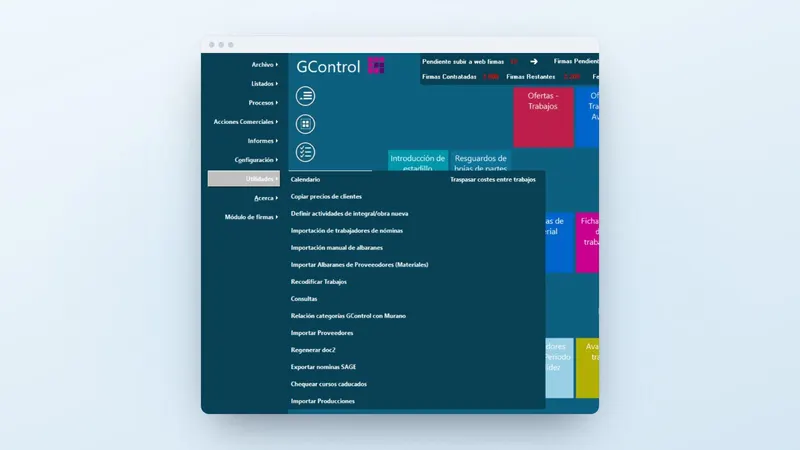
Der Auftragscode ist kein Feld mehr, das der Techniker von Hand schreibt: Die Aufträge sind nach Jahr, Kunde, Tätigkeitsart und Nummer codiert, und der Bericht wird einem bereits bestehenden Auftrag zugeordnet. Vom Startbildschirm aus gelangen Sie zu den Angeboten, den Aufträgen und den Berichten.
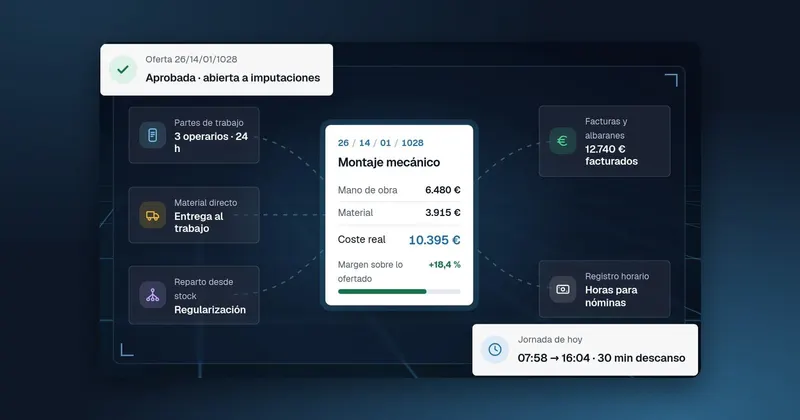
Von da an erfüllt der Bericht einen doppelten Zweck: die Zeiterfassung jedes Mitarbeiters, mit den Stunden bereit für die Lohnabrechnung, und die Aufschlüsselung dieser Stunden nach Auftrag und Tätigkeit für die Kostenanalyse. Jede Stunde wird mit der Preisliste je Berufsgruppe bewertet (wenn Sie diesen Preis verfeinern möchten, lesen Sie die tatsächlichen Stundenkosten je Berufsgruppe). Das gelieferte Material und die Lieferscheine der Lieferanten werden demselben Auftrag zugeordnet, und das Fakturierte wird aus Sage importiert, um es mit den Kosten zu vergleichen. Alles steht in Excel-Pivot-Tabellen zur Verfügung, von den Angeboten bis zu Kosten, Erlösen und Gewinnen. Ausführlicher erfahren Sie es auf den Seiten zu Arbeitsberichten und zur Kostenkontrolle.
Was Sie jetzt mit Ihren Berichten tun können
- Nehmen Sie den Bericht, den Ihre Techniker heute verwenden, und vergleichen Sie ihn mit der Feldertabelle oben: Notieren Sie, was fehlt.
- Machen Sie den Auftragscode zur Pflicht und trennen Sie die Stunden nach Art, auch wenn Sie bei Word bleiben.
- Zählen Sie, wie viel Zeit jemand in Ihrem Büro jede Woche mit dem Abtippen von Berichten verbringt: Diese Zahl zeigt Ihnen, ob sich der Umstieg lohnt.
Wenn diese Zeit bereits ins Gewicht fällt, fordern Sie eine GControl-Demo mit Ihren eigenen Aufträgen an oder rufen Sie +34 959 54 07 12 an, und wir zeigen Ihnen, wie der Bericht vom Smartphone zu den Kosten jedes Auftrags gelangt.